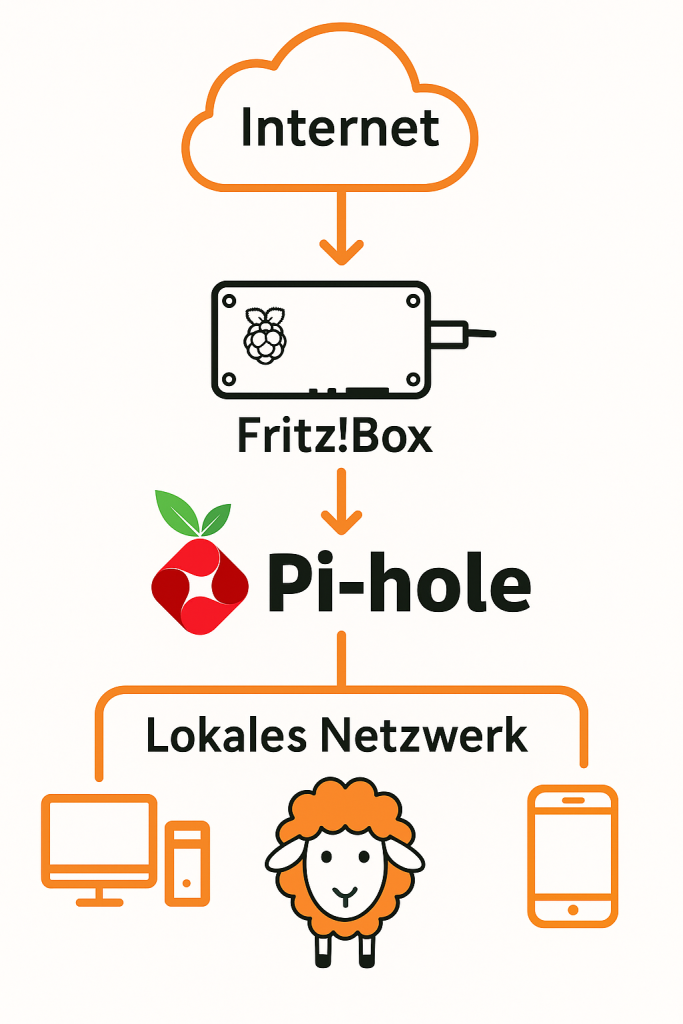
Was ist Pi-hole?
Pi-hole ist ein zentraler Werbeblocker für dein gesamtes Netzwerk. Im Gegensatz zu Browser-Add-ons wie AdBlock oder uBlock Origin blockiert Pi-hole Werbung und Tracking bereits auf DNS-Ebene – also bevor sie überhaupt auf dein Gerät gelangt.
Dabei fungiert Pi-hole als DNS-Server: Jedes Gerät, das ins Internet will, fragt per DNS nach, wohin es sich verbinden soll. Pi-hole beantwortet diese Anfragen – und blockiert dabei bekannte Werbe- und Tracking-Domains.
Vorteile von Pi-hole
- Zentrale Werbefilterung für alle Geräte im Netzwerk – ohne separate Plugins
- Mehr Privatsphäre: Tracking-Dienste werden unterbunden
- Schnelleres Surfen, da weniger Inhalte geladen werden
- Weniger Datenverbrauch, besonders nützlich bei Mobilverbindungen
- Statistiken & Kontrolle über DNS-Anfragen im Netzwerk
- Frei erweiterbare Blocklisten und manuelle Whitelists/Blacklists
Warum an der Fritzbox besonders praktisch?
Pi-hole kann als standardmäßiger DNS-Server im Router (z. B. Fritzbox) eingetragen werden. Das hat große Vorteile:
- Nur einmalige Einrichtung nötig, alle Geräte im Netzwerk profitieren automatisch
- Ideal für Netzwerke mit Smart-TVs, Tablets, Handys – die sonst schwer filterbar sind
- Keine zusätzliche Software nötig auf einzelnen Geräten
- Du kannst Pi-hole mit der Kindersicherung oder Filterregeln der Fritzbox kombinieren
Schritt-für-Schritt-Anleitung: Pi-hole auf dem Raspberry Pi installieren
Hardware-Empfehlung
Für ein stabiles Pi-hole-System brauchst du:
- Raspberry Pi 3B+ oder 4 (empfohlen) – geringe Last, daher kein High-End nötig
- MicroSD-Karte (mind. 8 GB, besser 16-32 GB), Class 10
- Netzteil (mind. 2,5 A für Pi 3 / 3 A für Pi 4)
- LAN-Kabel für zuverlässige Verbindung
- Optional: Gehäuse & Kühlkörper
1. Raspberry Pi vorbereiten
- Raspberry Pi OS (Lite) von der offiziellen Website herunterladen:
👉 https://www.raspberrypi.com/software/operating-systems/ - Mit dem Raspberry Pi Imager auf die SD-Karte schreiben:
👉 https://www.raspberrypi.com/software/ Einstellungen vornehmen:- Benutzername & Passwort setzen (z. B.
pi/meinpasswort) - WLAN deaktivieren, da LAN empfohlen
- SSH aktivieren
- Benutzername & Passwort setzen (z. B.
- SD-Karte einlegen, Pi starten und per SSH verbinden:
ssh pi@<IP-Adresse>
2. Pi-hole installieren
- System aktualisieren:
sudo apt update && sudo apt upgrade -y - Pi-hole installieren:
curl -sSL https://install.pi-hole.net | bash - Im Installationsdialog:
- Netzwerkinterface:
eth0 - Upstream DNS-Server wählen (z. B. Quad9, Google oder Cloudflare)
- Blocklisten beibehalten
- Webinterface: JA
- Logging: nach Wunsch aktivieren
- Privacy Mode: nach Bedarf
- Netzwerkinterface:
- Nach der Installation:
- Admin-Webinterface:
http://<IP-des-Pi>/admin - Login mit Passwort (wird nach der Installation angezeigt)
- Admin-Webinterface:
3. Fritzbox oder Router anpassen
🔁 Methode A: Für das gesamte Netzwerk
- Fritzbox aufrufen:
http://fritz.box - Menü: Heimnetz > Netzwerk > Netzwerkeinstellungen > IPv4-Adressen
- Unter „Lokaler DNS-Server“ die IP-Adresse des Pi-hole eintragen
- Bestätigen & übernehmen
⚠️ Hinweis: Manche Fritzbox-Modelle lassen keine Änderung des DNS-Servers zu. Alternativ siehe Methode B.
🔁 Methode B: Einzelne Geräte manuell konfigurieren
Für z. B. einzelne PCs oder Handys:
- DNS-Server manuell eintragen in den Netzwerkeinstellungen:
- Windows:
Systemsteuerung → Netzwerkadapter → Eigenschaften → IPv4 → DNS → Pi-hole-IP - Android (ab Android 9):
Einstellungen → Netzwerk → Privates DNS → „Hostname“ →pi.holeoder IP - iOS: Nur über Konfigurationsprofile oder spezielle Apps möglich
- Windows:
4. Funktion prüfen
- Webinterface öffnen:
http://<IP-des-Pi>/admin - Reiter Query Log prüfen – dort erscheinen blockierte Anfragen
- Testseite:
👉 https://pi-hole.net/pages-to-test-ad-blocking/
Extra-Tipps
- Updates ausführen:
pihole -up - Neue Blocklisten hinzufügen:
Im Webinterface unter Group Management > Adlists - Whitelist/Blacklist verwalten:
Ebenfalls im Webinterface oder per CLI - Backups automatisieren:
Mit dem integrierten Tool „Teleporter“
Einfach. Effektiv. Unabhängig.
Pi-hole ist eine clevere Lösung für mehr Privatsphäre, weniger Werbung und mehr Kontrolle über dein Netzwerk. Besonders im Zusammenspiel mit einem Router wie der Fritzbox ergibt sich eine zentrale, wartungsarme Filterinstanz für dein ganzes Heimnetz – ideal für technikaffine Nutzer, Familien oder kleine Firmen.
Sönke Schäfer, SeSoft GmbH
Wenn du Unterstützung bei der Installation oder beim Tuning von Pi-hole brauchst – sprich mich gerne an!
Datenschäfer: Analyse, Auswertung und Automatisierung für KMU im Norden 🐑
PS: Läuft Pi-hole auch auf dem Raspberry Pi Zero 2 W?
Ja, der Raspberry Pi Zero 2 W eignet sich hervorragend als kompakter, stromsparender Pi-hole-Server für kleine Netzwerke. Die verbaute Quad-Core-CPU reicht locker für DNS-Blocking und Statistiken im Heimnetz. Wichtig: Für eine stabile Verbindung solltest Du nicht auf das WLAN setzen, sondern lieber einen USB-zu-Ethernet-Adapter nutzen. Der Zero 2 W hat nur einen Micro-USB-Port, daher brauchst du:
- Ein OTG-Micro-USB-Adapterkabel (Micro-USB-Stecker auf USB-A-Buchse)
- Einen USB-Ethernet-Adapter (z. B. mit Realtek oder ASIX-Chipsatz, ca. 10-20 €)
Damit schließt du den Pi Zero per Kabel ans LAN an – zuverlässiger und schneller als per WLAN. Achte auf ein gutes Netzteil (mind. 2,5 A), und verwende am besten das Raspberry Pi OS Lite, um unnötige Belastung durch den Desktop zu vermeiden. So bekommst Du für kleines Geld eine vollwertige Netzwerkwächter-Lösung im Mini-Format.
Einige Geräte (z. B. Android-TV, Google-Geräte oder Samsung Smart-TVs) ignorieren die vom Router vergebenen DNS-Einstellungen und nutzen hartkodierte DNS-Server wie 8.8.8.8.
Du kannst das umgehen, indem du auf der Fritzbox oder einem anderen Router per Firewall-Regel bzw. Kindersicherung alle ausgehenden Anfragen auf Port 53 (DNS) blockierst – außer für den Pi-hole.
Lösungsansatz für die Fritzbox:
Unter „Internet > Filter > Listen“ → „Netzwerkanwendungen sperren“ → gezielte DNS-Block-Regel einrichten (erfordert meist ein fortgeschrittenes FritzOS oder externes Gerät wie pfSense/OpenWRT)
Ja, aber mit Einschränkungen:
Für VPN-Clients (z. B. unterwegs per WireGuard oder OpenVPN) kannst du den Pi-hole als DNS-Server im VPN-Setup angeben – so profitieren auch mobile Geräte unterwegs vom Adblocking.
Für DNS-over-HTTPS (DoH) kannst du Pi-hole mit einem zusätzlichen Resolver wie cloudflared oder dnscrypt-proxy kombinieren. So bleibt der DNS-Traffic verschlüsselt, während Pi-hole trotzdem filtert.
Beispiel für cloudflared-Integration:sudo apt install cloudflared # Config-Datei erstellen: /etc/cloudflared/config.yml proxy-dns: true proxy-dns-port: 5053 upstream: https://1.1.1.1/dns-query
Dann in Pi-hole unter Settings > DNS → 127.0.0.1#5053 als Upstream-DNS eintragen.
Nur bedingt. YouTube verwendet dieselben Domains für Werbung und Video-Inhalte. DNS-Blocking ist hier oft zu grob oder wirkungslos.
Alternativen:
Kombination mit einem lokalen Proxy wie uBlock Origin (im Browser) oder
Einsatz eines Netzwerkproxies mit Deep Packet Inspection (z. B. pfSense + pfBlockerNG oder AdGuard Home mit HTTPS-Inspektion)
Fazit: Pi-hole ist ideal für Web-, App- und In-App-Werbung – aber nicht für YouTube-Ads in Apps oder auf FireTV/Sticks.
Die kommerzielle Lösung AdGuard Werbeblocker ist eine Softwarelösung für einzelne Geräte – z. B. für Windows, macOS, Android und iOS. Sie funktioniert lokal auf dem Gerät und filtert Werbung, Tracker und gefährliche Inhalte direkt im Netzwerkverkehr oder im Browser.
AdGuard Werbeblocker (kommerzielle Version) ist ideal für Nicht-Techniker, die eine einfache Lösung wollen, die auch YouTube- und App-Werbung blockiert – besonders auf Smartphones oder Tablets.
Pi-hole ist günstiger auf Dauer (keine laufenden Kosten), zentral steuerbar, aber erfordert etwas technisches Know-how.
💡 Tipp: Wer beides kombiniert (z. B. Pi-hole + AdGuard-App auf Handys für unterwegs), hat zuhause und mobil einen umfassenden Schutz.